 Bot do Afiliado
Um bom template deixa toda oferta com a sua cara — e converte mais. Veja como montar o seu no painel, do zero.
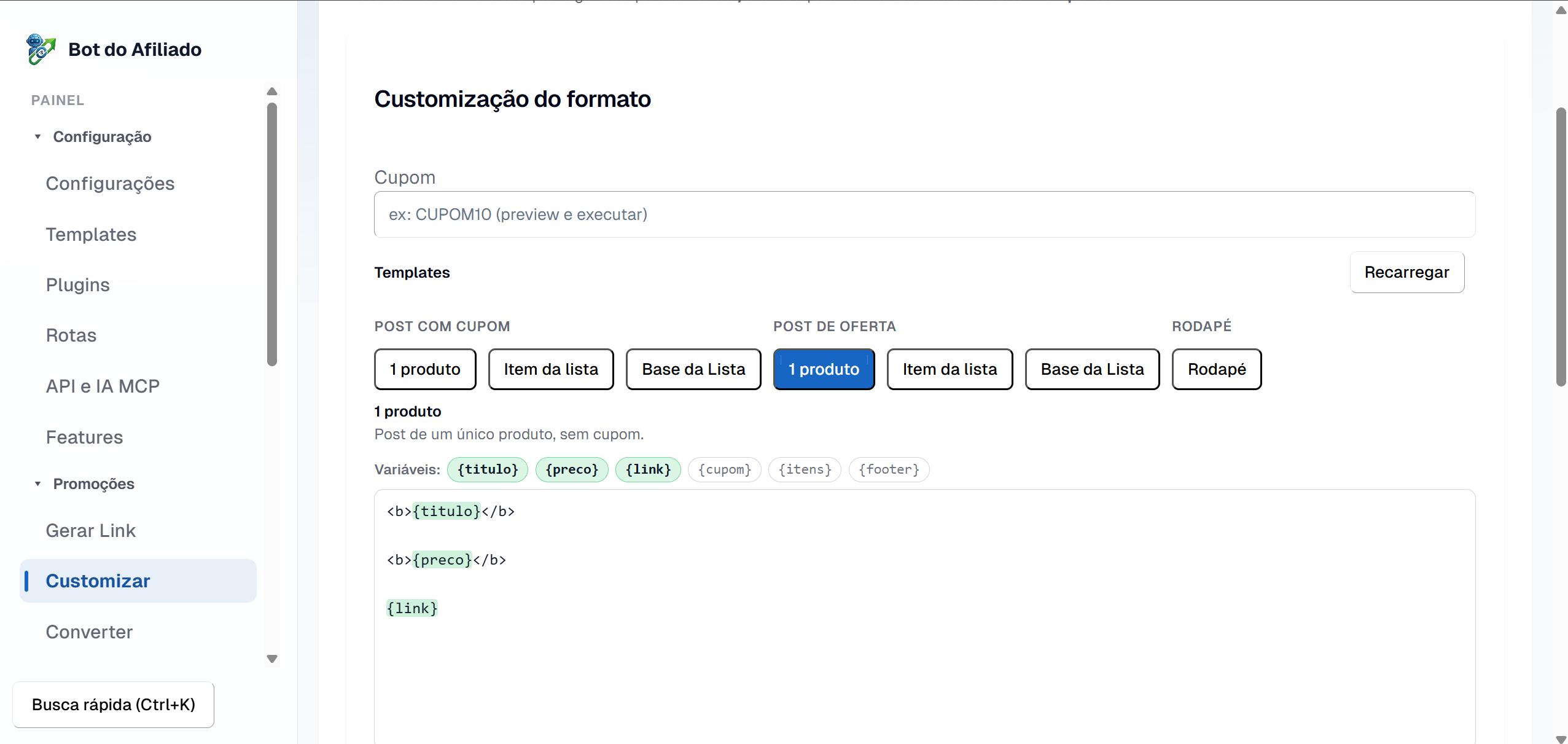
1) Abra Customizar e escolha o tipo
Na aba Customizar, escolha o tipo de post: oferta, cupom ou rodapé; e 1 produto ou lista. Cada tipo tem o seu template.
2) Use as variáveis (chips clicáveis)
Insira variáveis que o bot troca pelos dados reais: {titulo}, {preco}, {link}, {cupom} e mais. A lista completa ({nome}, {linkgerado}, {mensagemextra}…) está em mensagens e variáveis.
Exemplo simples:
🔥 {titulo}💰 {preco}🛒 {link}
3) Coloque um CTA
Um CTA (chamada para ação) aumenta o clique: “Compre aqui 👇”, “Corre que acaba!”, “Use o cupom no carrinho”. Coloque-o no corpo ou no rodapé — e lembre que dá para ter um rodapé diferente por marketplace (escolhido pelo 1º link da oferta).
4) Grade de imagens (1 a 6 produtos)
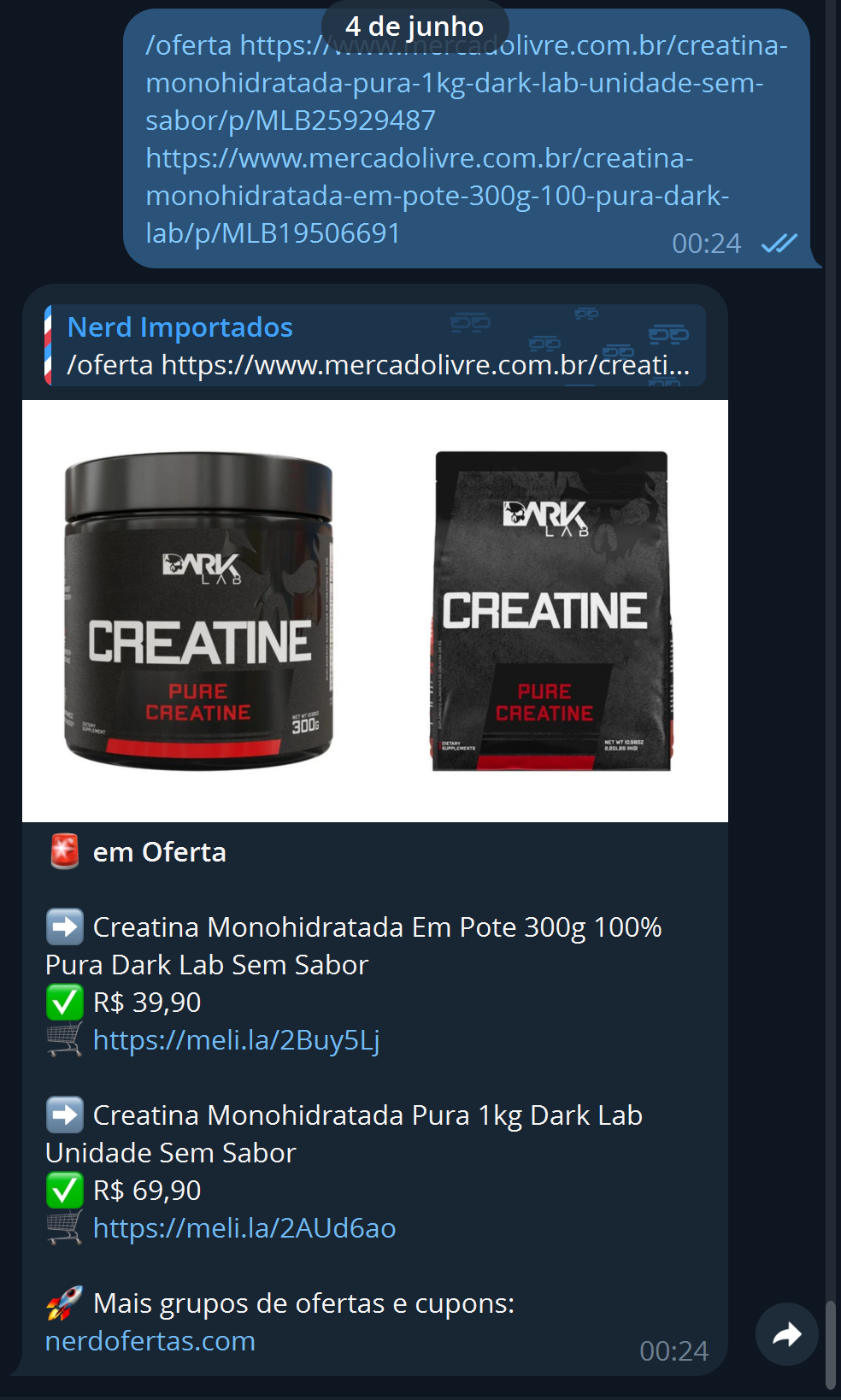
Para posts de lista, o bot compõe de 1 a 6 imagens de produto numa única imagem (grade), deixando o post mais atraente:
5) Veja a prévia com links reais
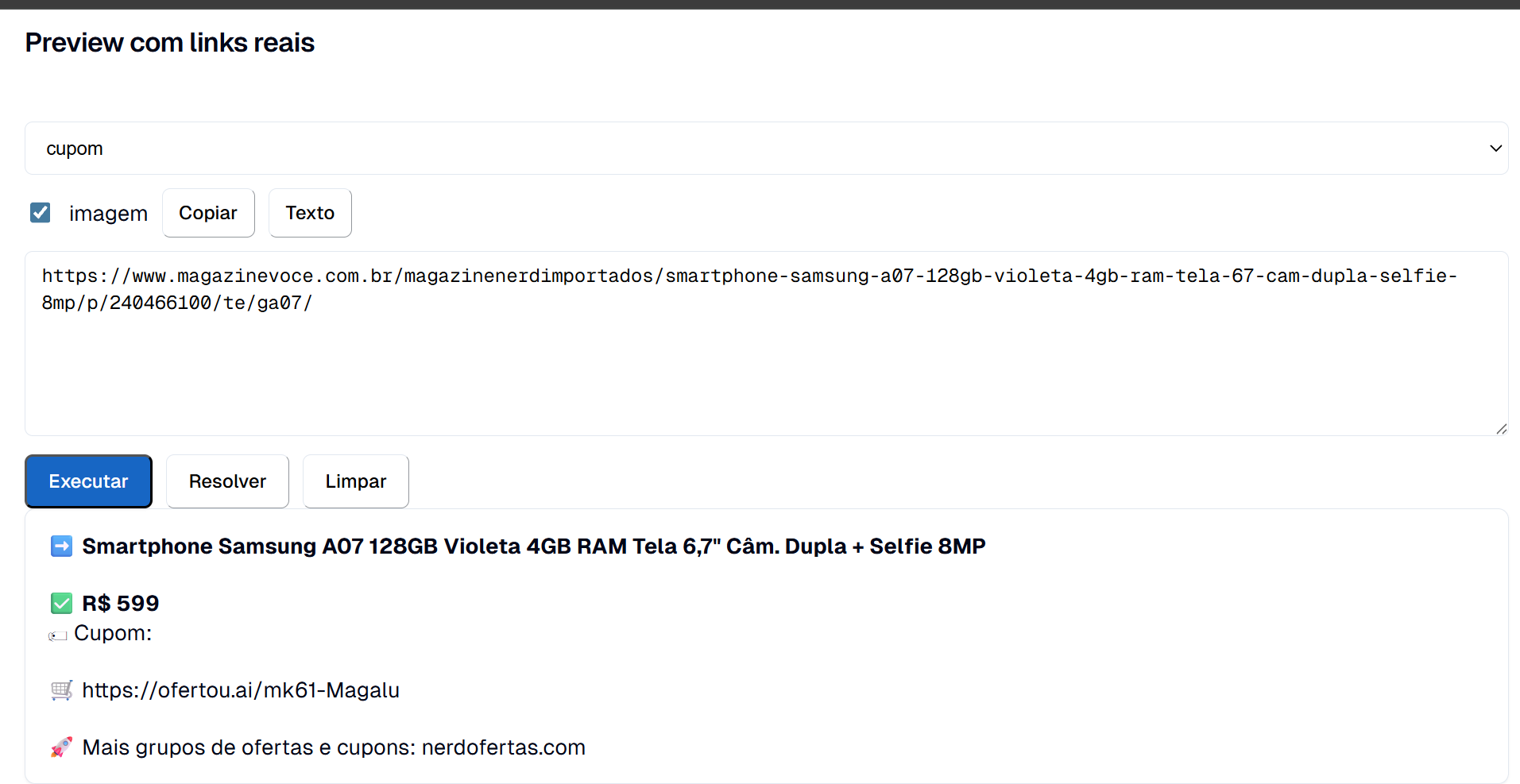
Antes de usar, cole um link de verdade na Prévia com links reais e veja a oferta renderizada, do jeito que sai no Telegram:
Salve e pronto. Para montar ofertas no dia a dia com prévia ao vivo, use o formatador de ofertas em tempo real.